Cricut no corta bien: causas y cómo solucionarlo
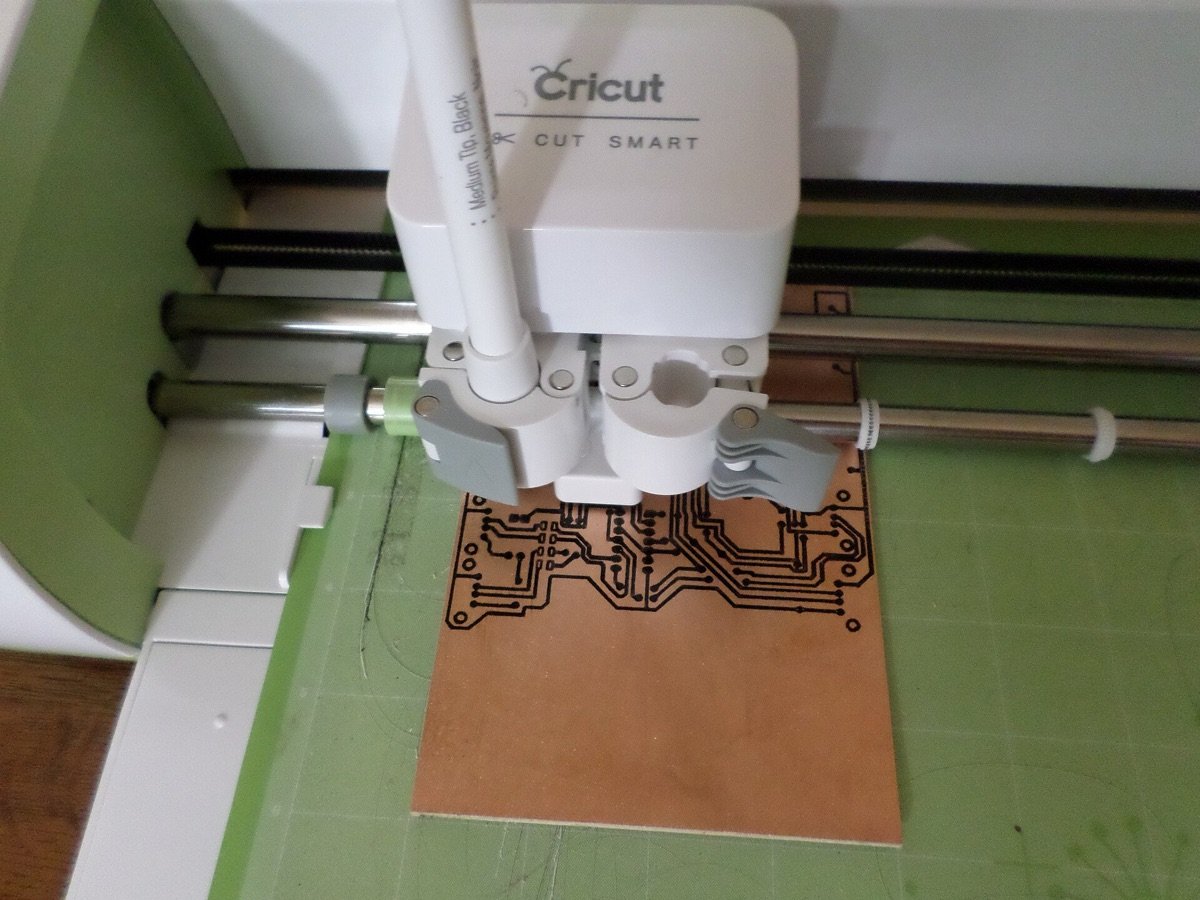
Si tu Cricut no corta bien, lo habitual es que el ajuste no corresponda al material, el tapete haya perdido agarre o la cuchilla esté gastada o sucia. Rara vez es la máquina. Revisa estos puntos por orden, con una prueba de corte después de cada cambio, y casi siempre encontrarás la causa.

¿Cómo distingo el síntoma de la causa?
| Qué ves | Causa más probable | Primera comprobación |
|---|---|---|
| No traspasa el material | Presión baja, material mal elegido o cuchilla gastada | Ajuste de material y cuchilla |
| Rasga el papel o lo arruga | Cuchilla gastada o tapete demasiado pegajoso | Cambiar cuchilla; probar LightGrip |
| El vinilo se levanta o se desplaza | Tapete sin agarre o material mal alisado | Estado del tapete |
| Corta torcido o desplazado | Material mal colocado o tapete inclinado | Alineación en la esquina del tapete |
| Corta bien al principio y empeora | Cuchilla desgastada o suciedad | Limpiar o cambiar cuchilla |
| Ruido raro o la máquina se atasca | Suciedad en la guía o cuchilla mal encajada | Revisar el carro y la cuchilla |
| Las letras salen en trozos | Diseño sin soldar o detalles demasiado pequeños | Soldar letras o ampliar el diseño |
1. ¿Has elegido el material correcto en Design Space?
Al pulsar Crear, Design Space te pide el material y calcula presión y pasadas con él. Si pones «vinilo» y colocas cartulina gruesa, la presión no será la adecuada. Elige el material que más se parezca al tuyo. Si no aparece, usa Personalizar y busca por nombre o prueba con el más cercano.
También comprueba que has seleccionado tu modelo de máquina y el tipo de herramienta (cuchilla, rotulador). Una cuchilla de punta fina con un ajuste pensado para punta profunda no cortará igual.
2. ¿Está bien el tapete?
- ¿Pega? Un tapete gastado deja que el material se mueva y el corte sale torcido.
- ¿Es el agarre adecuado? Cricut distingue LightGrip, StandardGrip, StrongGrip y FabricGrip. Un agarre demasiado fuerte rasga el papel fino; uno flojo no sujeta cartulina o vinilo. Mira qué tapete usar.
- ¿Has alisado el material sin burbujas ni arrugas?
- ¿Está limpio? La pelusa o los restos de cortes anteriores reducen el agarre.
3. ¿Está bien la cuchilla?
- Comprueba que sea la correcta para el material. La punta fina sirve para vinilo y papel; la de punta profunda, para materiales más gruesos. Consulta qué materiales corta cada plotter.
- Retira la cuchilla del carro y comprueba que gira libremente en su soporte.
- Busca restos de adhesivo o fibras pegados a la punta. Si los hay, límpiala con cuidado según las instrucciones de Cricut.
- Vuelve a encajarla hasta el tope, con el soporte bien asentado.
- Cámbiala si el corte empeora aunque lo anterior esté bien.
Señales de cuchilla gastada: el corte empieza bien y se deteriora, el material se rasga en esquinas, aparecen hilos de vinilo sin cortar, o se acumula adhesivo en la punta.
4. ¿Es el diseño demasiado delicado?
Un diseño con detalles muy pequeños (letras finas, líneas de menos de 1 mm, formas intrincadas) se rompe o se levanta al deshierbar, aunque el corte sea correcto. Aumenta el tamaño, engrosa trazos o simplifica. Si usas texto, elige una fuente más gruesa y suelda las letras que se tocan.
5. ¿Qué hago si el corte no traspasa o si rasga?
Haz una prueba de corte con un recorte del mismo material y sigue este orden:
- Comprueba el material elegido. Corrígelo si no coincide.
- Sube la presión un paso en Personalizar. Si el corte no traspasa, sube; si rasga, baja.
- Prueba más pasadas en materiales duros o con soporte rígido.
- Cambia o limpia la cuchilla.
- Haz otra prueba. Cambia solo un parámetro cada vez, para saber qué funcionó.
Con vinilo fino, demasiada presión corta el soporte y el vinilo se pega al tapete. Con cartulina gruesa, una sola pasada suele no bastar.
Casos por material
| Material | Fallo típico | Qué probar |
|---|---|---|
| Vinilo adhesivo | Se corta el soporte o no se separa | Bajar presión; StandardGrip; cuchilla limpia |
| Vinilo textil | No separa bien al deshierbar | Comprobar que lleva el lado correcto hacia abajo y que está en espejo |
| Papel fino | Se rasga o se arruga | LightGrip y cuchilla nueva |
| Cartulina | No traspasa | Sube presión o añade pasada |
| Polipiel o cuero fino (Explore 5) | Deja marca sin cortar | Cuchilla de punta profunda y ajuste de material correcto |
| Tela | Se desplaza o deshilacha | FabricGrip y material con soporte; la tela suelta no es para la Explore |
¿Y si uso material inteligente sin tapete?
El material inteligente se corta sin tapete, pero también tiene sus trampas:
- Cárgalo recto y bien apoyado en los rodillos; si entra torcido, el corte sale desplazado.
- Deja espacio libre detrás y delante de la máquina para que el rollo avance sin tropezar.
- No lo uses para tela ni para materiales sueltos: ahí sigue haciendo falta tapete.
- Elige en Design Space la opción de material inteligente correspondiente; si no, el programa te pedirá tapete.
¿Puede ser el programa o la conexión?
A veces el corte es correcto pero el problema está antes. Si el diseño sale distinto en la vista previa, o la máquina se detiene a mitad, prueba a actualizar Design Space, reiniciar el dispositivo y reconectar la máquina por otro cable o puerto. Un corte interrumpido por conexión pierde piezas y parece un mal ajuste, cuando solo es una desconexión. Si el dispositivo entra en reposo durante el corte, desactiva el ahorro de energía o mantén la pantalla activa.
Procedimiento de diagnóstico en diez minutos
- Haz una prueba de corte con el mismo material.
- Elige el material correcto en Design Space.
- Cambia o limpia el tapete si no agarra.
- Limpia o cambia la cuchilla.
- Simplifica el diseño si tiene detalles muy pequeños.
- Reinicia la máquina y el dispositivo.
- Prueba con otro material conocido, por ejemplo una cartulina. Si corta bien, el problema es del ajuste del material anterior.
¿Cuándo pedir ayuda a Cricut?
Si has cambiado el tapete y la cuchilla, probado con otro material y el corte sigue mal, puede ser un problema de la máquina. Antes de contactar, anota el modelo, el material, el ajuste que usas y qué ocurre. La garantía depende del modelo y del vendedor. Para saber qué cubre y cómo reclamar, sigue las instrucciones del soporte oficial.
Preguntas frecuentes
¿Por qué mi Cricut rasga el papel?
Normalmente por una cuchilla gastada, un tapete demasiado pegajoso para papel fino o una presión demasiado alta. Prueba con LightGrip y cuchilla nueva.
¿Cada cuánto cambio la cuchilla?
Depende del uso y del material. Cámbiala cuando notes que los cortes empeoran aunque el ajuste y el tapete estén bien.
¿Sirve cualquier tapete?
No: cada material pide un agarre distinto.
¿Por qué no corta el vinilo textil?
Suele ser por haber puesto el vinilo con el lado equivocado hacia abajo o un ajuste de material incorrecto. En vinilo textil, la cara brillante (el soporte transparente) va hacia abajo y el diseño en espejo (más detalles).
¿Es normal que haga ruido?
Algo de ruido al cortar es normal. Si suena un roce raro o se atasca, revisa que la cuchilla esté bien encajada y que no haya restos en el carro.
¿Puedo cortar con cuchilla gastada si subo la presión?
No es buena idea: subir presión con una cuchilla desgastada rasga más y no arregla el problema. Cámbiala.
Otras guías
Actualizado en · Metodología